方案设计 · 新人使用手册
从 0 到交付,一份方案该走的路都写在这里。按顺序读、按顺序点。截图是真实后台界面,按钮文案照抄,认字就行。
给谁看的
这份手册是给刚上手的新人/设计师/销售看的,目标是:照着 8 步走完一遍,能独立产出一份可报价、可交付的方案。
如果你是 admin / 维护者,要看「功能是怎么实现的、数据表怎么建、接口怎么调」——请看 功能文档 /docs/(技术视角)。这份是使用视角。
我能做什么(按角色看)
登录后右上角会显示你的角色。新人最常问的就是「为什么我点删除没反应」—— 答:你大概是只读账号。
| 角色 | 能做什么(方案设计模块) |
|---|---|
| admin 管理员 | 全权限;可改报价模板库、批量归档、人员管理。 |
| manager 项目经理 | 全权限(除报价模板库);可批量归档、删归档。 |
| designer 设计师 | 全权限(除报价模板库、人员、审计);日常就是这套 8 步。 |
| sales 销售 | 同 designer 权限;可独立出方案给客户做预算。 |
| viewer 只读 | 只能查看、导出、分享;所有写操作按钮不报错页但会提示「只读账号无法执行」,找管理员开权限。 |
术语表(先扫一遍)
- 方案
- 一个客户/一套户型的智能家居设备配置总单,含房间、设备、点位、报价。一个方案对应一份合同/报价/方案册。
- 等级 L1–L4
- 智能化程度分级:L1 基础智能 / L2 联动智能(默认)/ L3 全屋智能 / L4 AI 智能。后端只存代码,前端展示中文名。
- 物理房间
- 户型里真实存在的空间(客厅/主卧/厨房…),是设备能挂的地方,也是造价统计范围。
- 系统配置
- 全屋唯一类目的子系统(中控/照明/安防/暖通),也算造价。
- 方案元信息
- 选配向导写入的「网络方案 / 目标场景」汇总行,不参与造价——别把设备放这里,不然报价里看不到。
- 设备 / 设备项
- 挂到某个房间的某个具体产品(小米水浸卫士 ×1、领普三键开关 ×1)。
- 点位
- 户型图上某个位置标注的设备(用百分比坐标,拖拽移动)。一个设备可标多个点位。
- 点位的类型 point_kind
- 决定它在图上画成什么:switch 开关(蓝方块)/ light 灯(金五角星)/ curtain 窗帘(紫三角)/ sensor 传感器(青圆)/ ap 网络(灰方)。
- 控制关系
- 「开关的哪个键在哪个动作下控制哪个灯/触发哪个模式」。分物理线(要布线)和虚拟线(无线/场景)。
- 灯光模式
- 一组灯的目标态(开/关 + 可选亮度%)。可被某个键的某个动作触发(一键启动整屋场景)。
- 光晕
- 灯在图上显示的照射范围(半径根据瓦数+方案面积计算),方案面积 = 0 时不显示——是功能不是坏了。
- BOM / 报价
- BOM = 物料清单,按分类聚合,采购成本价;报价 = 含设计费/施工费的最终给客户价。
- COS 归档
- 导出的合同/报价单/方案册自动备份到腾讯云对象存储,每次导出覆盖同名文件,不留历史版本。
- 分享链接
- 一方案一条只读链接给客户预览。不勾「重新生成」时点保存不会换链。
步骤 1 · 进方案设计
1从左侧栏进「方案设计」
目的:找到入口、看清你有哪些方案。
登录后点左侧栏的「方案设计」(在「项目交付」分组下,排在「项目管理」之后)。
页面顶部会显示 6 个摘要卡:方案总数 / 启用中 / 停用·草稿 / 总房间 / 总设备项 / 已绑定客户;下面有搜索框、状态/等级筛选、排序下拉。
右上角是「+ 新建方案」—— 下一步用它。
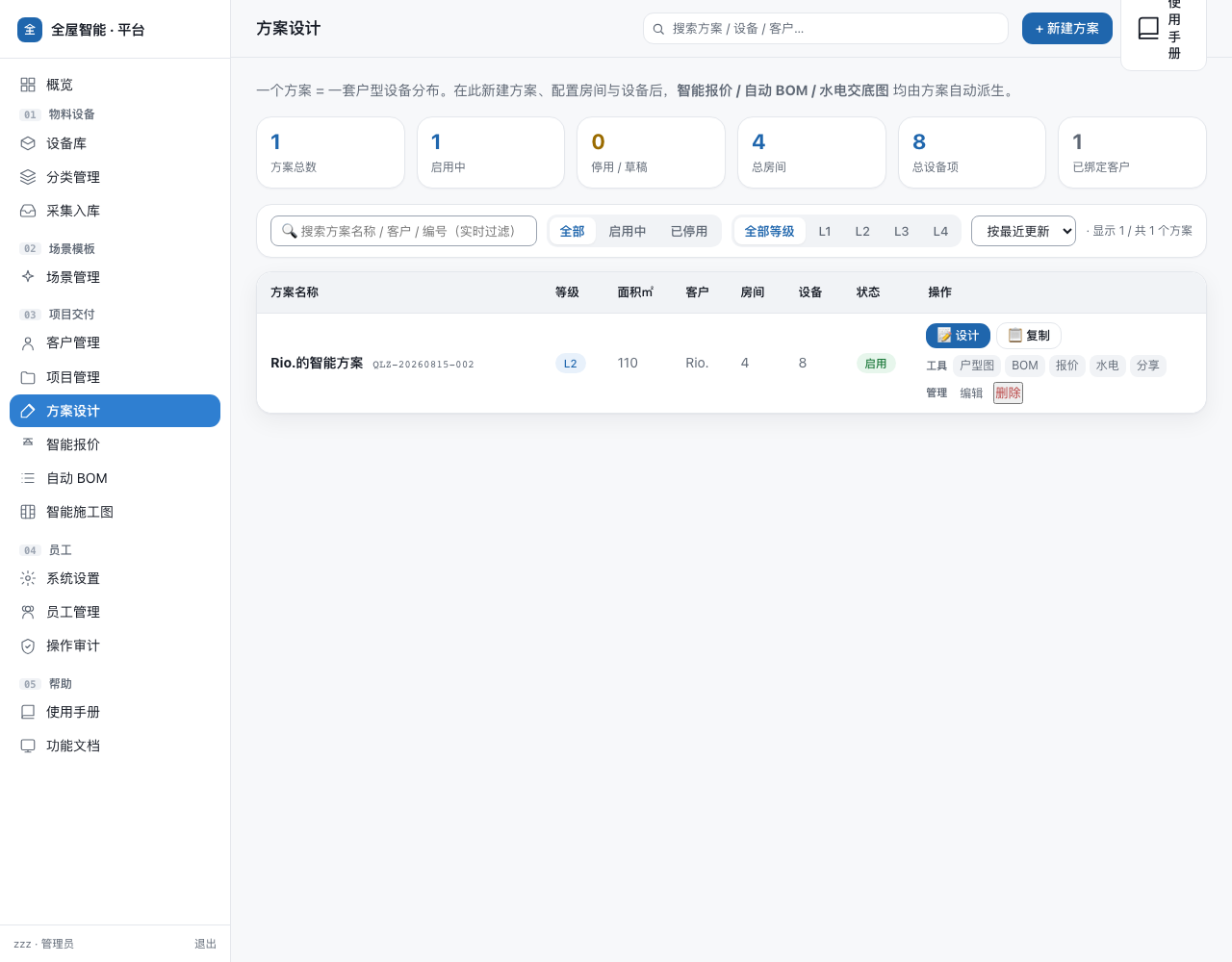
提示:列表里只看到一个方案?正常——系统刚搭好就一个演示方案。新人练习时直接用这个方案点「设计」进下一步。
步骤 2 · 新建方案
2填表 → 保存方案
目的:创建一份方案的「壳」——编号自动、名字你定、等级和面积定基线。
点「+ 新建方案」进入表单页。只有「方案名称」是必填,其它都有合理默认值。
| 方案名称 * | 推荐格式:张先生·三室两厅·L2(客户 + 户型 + 等级) |
|---|---|
| 智能化等级 | 下拉选 L1–L4,默认 L2 联动智能 |
| 建筑面积(㎡) | 填实际数字。光晕/单价/报价都依赖这个值,为 0 会导致光晕不显示。 |
| 归属客户 | 下拉选已有客户,或选「-(手动填写客户名称)」直接在「客户名称」输入 |
| 设计/施工费率 | 默认 8% / 5%。报价自动按 设备小计 × 费率 计算设计服务费/安装施工费。 |
| 备注 | 可写客户偏好、特殊要求;导出方案册会带上 |
| 状态 | 默认「启用」;做废稿就改「停用·草稿」 |
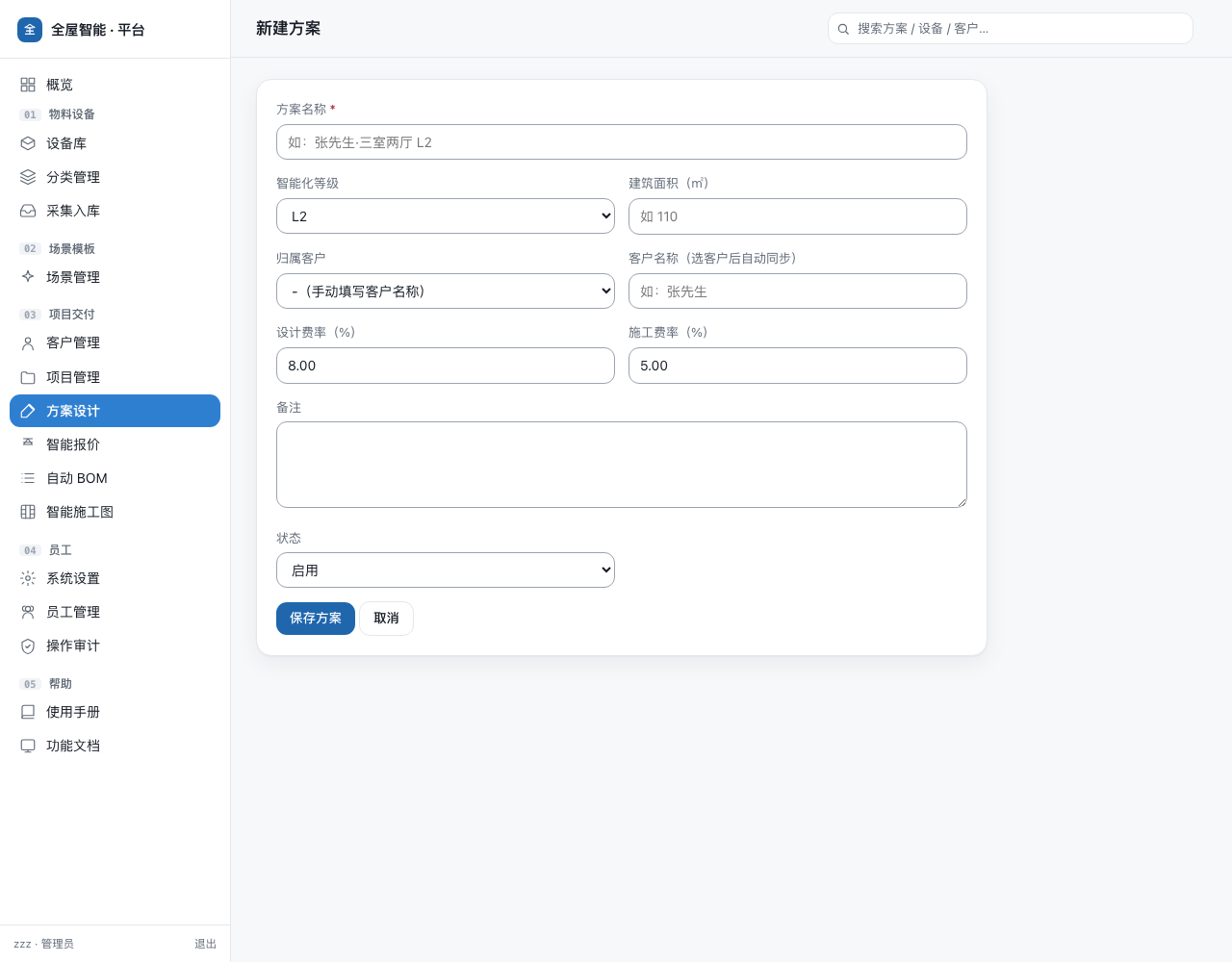
点「保存方案」。系统会自动分配一个编号:QLZ-YYYYMMDD-NNN(如 QLZ-20260903-005),同一天递增。跳到方案详情页 = 第 3 步开始。
步骤 3 · 加房间与设备
3在详情页配房间 + 挂设备
目的:告诉系统这方案里有几个房间、每个房间要装什么、装几个。
3.1 加房间:在「房间与设备分布」卡顶部,「新增房间,如 书房」输入框里填名字(点输入框会弹出预设:玄关 / 客厅 / 餐厅 / 厨房 / 主卧 / 次卧 / 儿童房 / 书房 / 主卫 / 次卫 / 衣帽间 / 阳台 / 储物间 / 车库 / 影音室 / 茶室 / 健身房 / 其他),点「+ 房间」新增。
3.2 加设备:卡片顶部有一整排表单,从左到右依次填,最后点「+ 添加设备」:
- 选择房间(下拉,只列真实房间;「系统配置」「方案元信息」不可在此添加)
- 全部类型(下拉,如:智能开关 / 安防守护 / 传感感知)
- 选择设备(可搜索 combobox,30+ 设备库必备:键入「指纹」「Aqara」「TP」「灯」等任一段即可过滤;点选 → 下方自动填)
- 按标签过滤,如 指纹(可选,按产品的 tags 子串过滤,与「选择设备」文本输入是 AND 关系)
- 数量(默认 1)+ 备注(可选)
顺序别乱:先选房间,再选类型,设备下拉才会出东西。新人最常见的卡壳就是直接去点设备下拉,发现只有一句「请先选择类型」。切类型/改标签都会清空当前选择,避免「切了类型还是老设备」漏改。
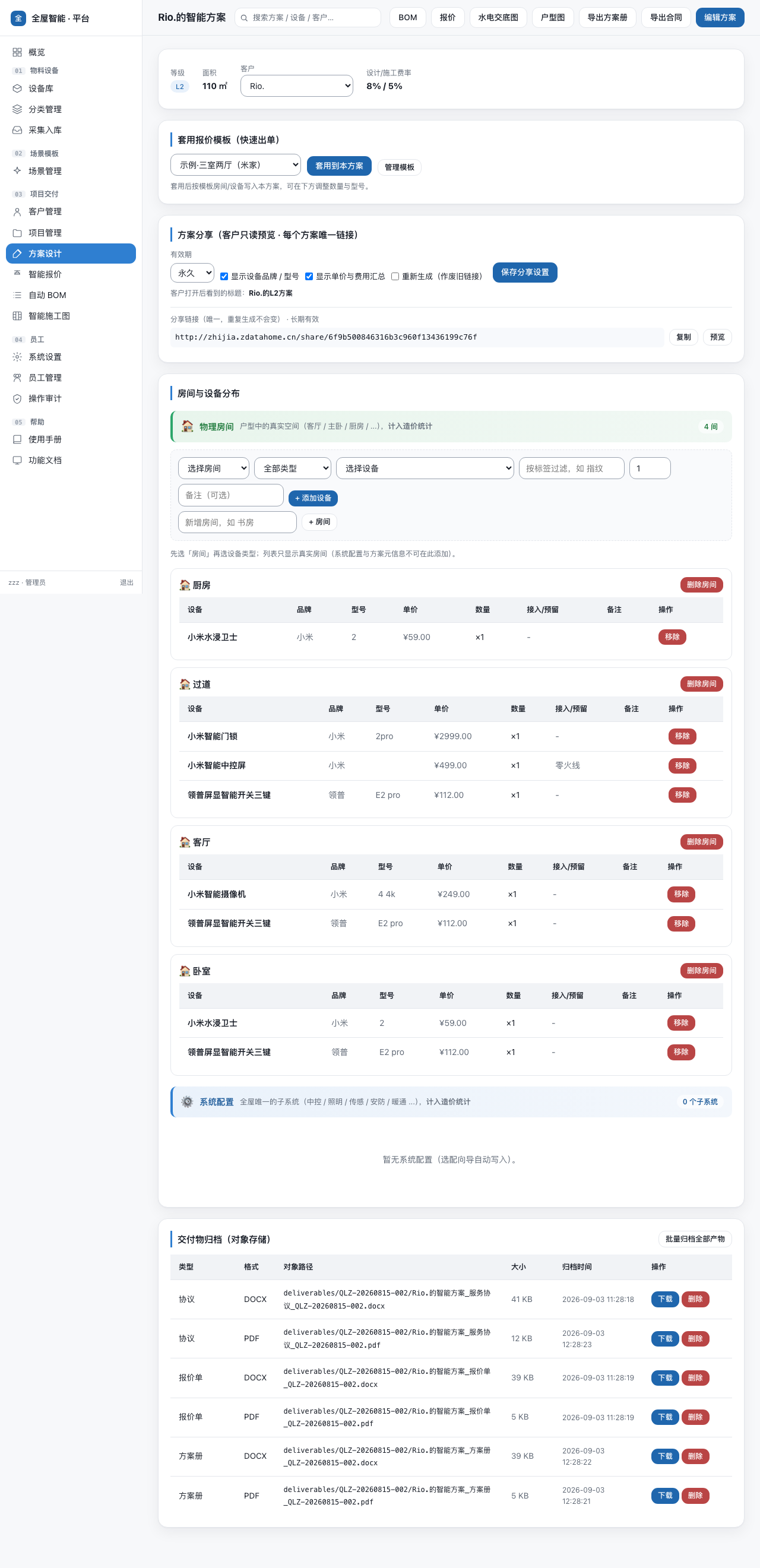
3.3 套用报价模板(推荐,省时):如果设备库里已有报价模板(在「报价模板库」里维护,仅 admin 可改),可在顶部「套用报价模板(快速出单)」卡选模板 →「套用到本方案」,会按模板房间/设备批量写入本方案。
① 套用非幂等:按房间名匹配,不同名就新建房间,重复套用会叠加设备。想覆盖请先手动清空方案。
② 元信息房间不计数:选配向导写入的「方案元信息」组(含「网络方案」「目标场景」汇总行)不参与造价统计——别把真设备放这里,否则报价里看不到。
③ 「复制」按钮 = 编辑页:列表行「📋 复制」跳到
/scheme/form?id=<id>,但点保存会 UPDATE 原方案 而非新建。复制的正确做法是手动新建方案再套用模板。
步骤 4 · 上传户型图
4进户型图页 · 上传图
目的:把客户家的 CAD/手画/拍摄图放进来,作为点位标注的底图。
点方案详情页顶部「户型图」按钮,进 /app/scheme/<id>/plan。
设计 · 户型图 · 数字孪生 · BOM · 报价 · 施工图不管你在哪一页,右上角都有这 6 个按钮,当前所在的那个会带蓝框。比如在户型图页想看立体效果,直接点「数字孪生」就行,不用先退回方案详情。
后面跟着的按钮(导出 SVG / 导出 CSV / 导出Word / 米家配置清单…)才是当前页自己的操作,跟着页面变。
「数字孪生」(/app/scheme/<id>/twin) 把同一张户型图做成 2.5D 等轴测,灯光按瓦数渲染光晕、点场景按钮一键切换「会客/观影/起夜/全亮/全关」、拖动可换视角。只读可视化,不动点位数据;点场景按钮不会真的下发到米家,纯演示。
- 「户型图名称」:如「一层平面」「主卧区域」
- 「选择文件」→ 「上传户型图」(仅图片,
image/*,上限 8MB)
cad/ 下的 DXF/DWG 解析模块 尚未接入 Web 层,所以传 DXF/DWG 没反应。如客户给了 CAD 图,先导出为 PNG 再上传。
上传后图会显示在下方画布。下一步开始标点位。
步骤 5 · 标注设备点位
5把设备点到图上
目的:告诉系统「这盏灯在客厅东南角、这开关在门口」——后续 BOM / 报价 / 控制图都依赖这个数据。
5.1 选设备(右侧「标注设备」卡):「选择方案内设备」是可搜索的 combobox(不是普通下拉):直接键入「灯」「小米」「客厅」等任一段即可过滤;用 ↑/↓ 浏览、回车确认、Esc 收起。选一项 → 下方出现「灯光渲染参数」(仅灯类需要填)。再次点击已选设备 → 自动定位并全选文本,直接键入即替换。切到「虚拟灯位」tab 会自动清空。
| 灯光渲染参数 | 必填 · 决定光晕半径 |
|---|---|
| 灯型 | 吸顶灯 / 筒灯 / 射灯 / 导轨灯 / 灯带 / 吊灯 |
| 瓦数 | 数字(如 8 / 24),影响光晕范围(瓦数越大光晕越大) |
| 方向 | 横向 / 竖向 / 全向,影响灯带类设备的光带渲染 |
5.2 在图上点:参数填好后去左侧图面,点要标注的位置。图上出现一个色点(蓝方=开关/金★=灯/紫三角=窗帘/青圆=传感器/灰方=AP),下方已标注点位列表多一行。
同一设备可标多个位置(每个位置算一个点位)。拖动色点可微调。
点「一键生成全部点位」按 5 列网格自动铺点(只能跑一次:图上已有任何点位即被拒;想重铺得手动清空或逐个删)。
· 真实设备:照方案「数量」落点,布满提示。
· 虚拟灯位:不占设备清单 / 不进 BOM 报价,但能画控制关系 + 配灯光模式,专给「不卖灯、只设计智能化逻辑」的场景用,无限添加。
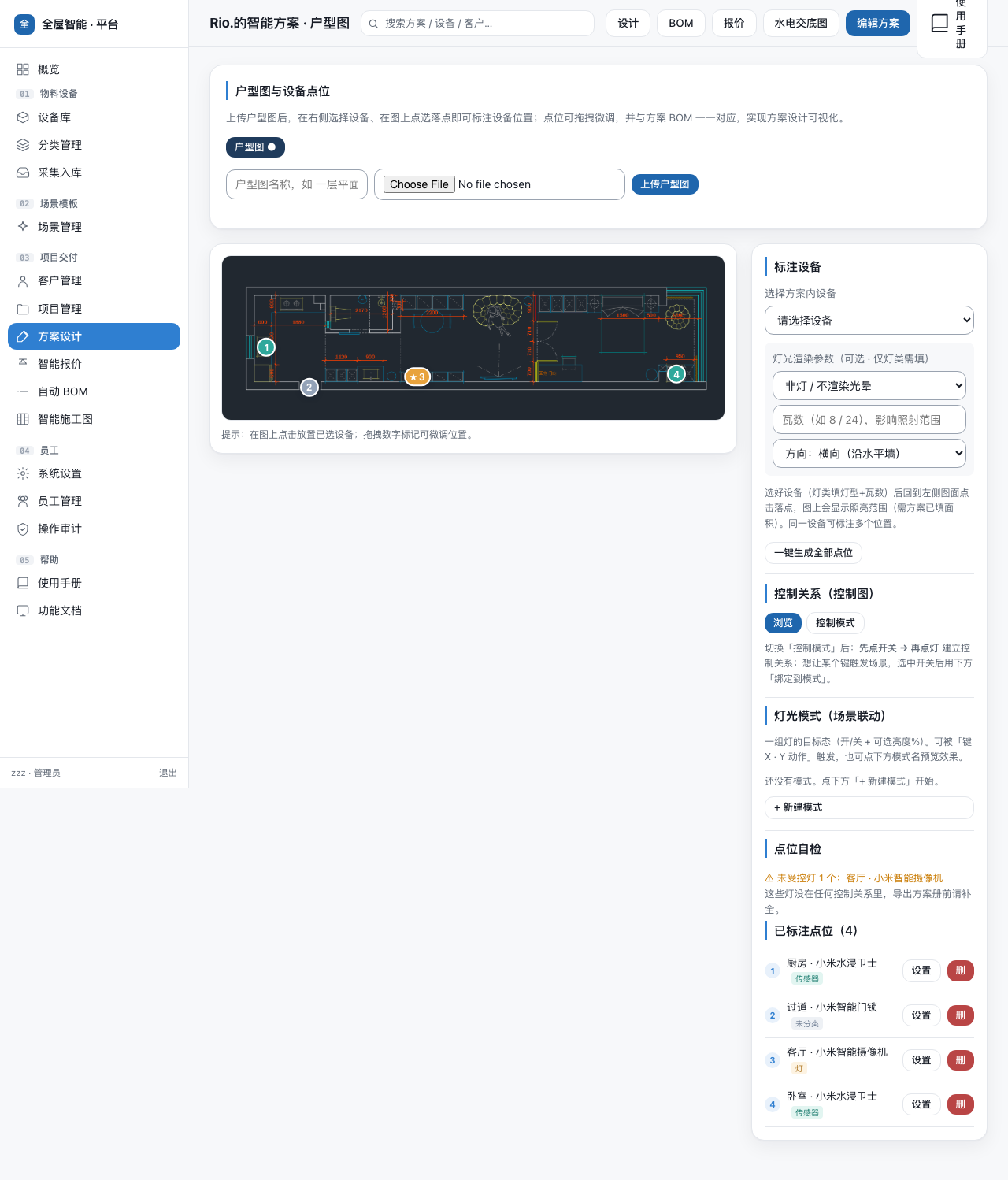
「光线照不到」坑:图上看不到光晕?99% 是方案建筑面积 = 0。回步骤 2 填上面积。光晕算法是按 √(瓦数/参考值) × 方案面积 缩放,面积 0 → 缩放 0 → 不显示。
步骤 6 · 建控制关系(控制图)
6让开关「管」上灯
目的:把开关的物理按键和它控制的灯/窗帘/传感器连起来,给施工方一份清晰的布线清单,给客户一张「哪个键管哪个」的动作表。
6.1 切到控制模式:右侧「控制关系(控制图)」卡点「控制模式」按钮(高亮蓝底即生效)。
6.2 选键位 / 动作 / 线型:控制盒出现三个下拉
- 键位:键 1 / 键 2 / 键 3(三键开关就是这三个按键)
- 动作:单击 / 双击 / 长按(同一键可挂不同动作触发不同目标)
- 线型:物理线(红实线,要布线)/ 虚拟线(黄虚线,无线/场景)
6.3 点开关:左侧图上点一个 蓝色方块(switch 类型)的点位。控制盒里出现「已选开关:xxx」+「再点一个受控点位即可建立关系」。
6.4 点受控点位:再点一个非开关点位(灯/窗帘/传感器),立刻在它俩之间画一条线(红实线或黄虚线,按你的线型选),并入「按键动作表」+ 一行记录。
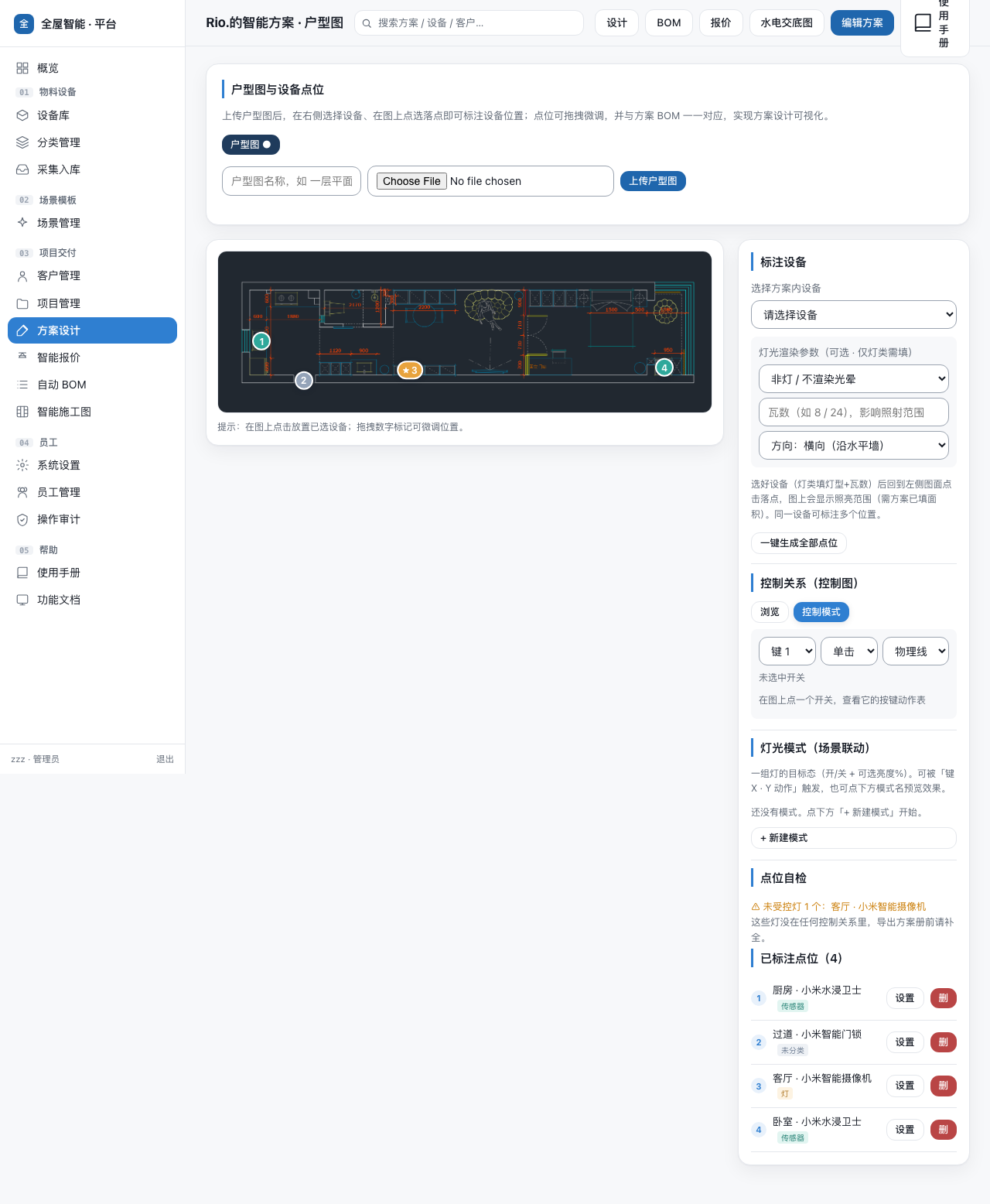
6.5 查看 / 删 / 聚焦:
- 右侧「按键动作表」按 键位→动作顺序排好;模式目标用 ⚡金底标记
- 点行尾「×」删关系
- 图上点一条线 → 加粗 + 显示气泡「键N·动作 → 受控点」+ 把受控点高亮,其他变暗
- 再点同一条线 → 取消聚焦
「控制关系」「灯光模式」两块都独立到户型图下方跨整行卡片里(参考「已标注点位」的样式),列宽更宽松、组头文字不再换行——右侧 300px 窄列只放「标注设备」+ 图例。
6.6 把键位绑到「灯光模式」(可选):想让某个键触发场景(比如「双击 → 观影模式」),在控制盒下方有「绑定到模式…」下拉,选模式 → 点「绑定」。图上开关旁边会出现 ⚡金底「键N·动作」徽标,模式 link 画成自环(区别于普通线)。
步骤 7 · 配灯光模式(场景联动)
7把常用场景做成「一键」
目的:把「回家」「观影」「夜灯」这种「一组灯按某种状态开」做成一个模式,让某个键一键触发。
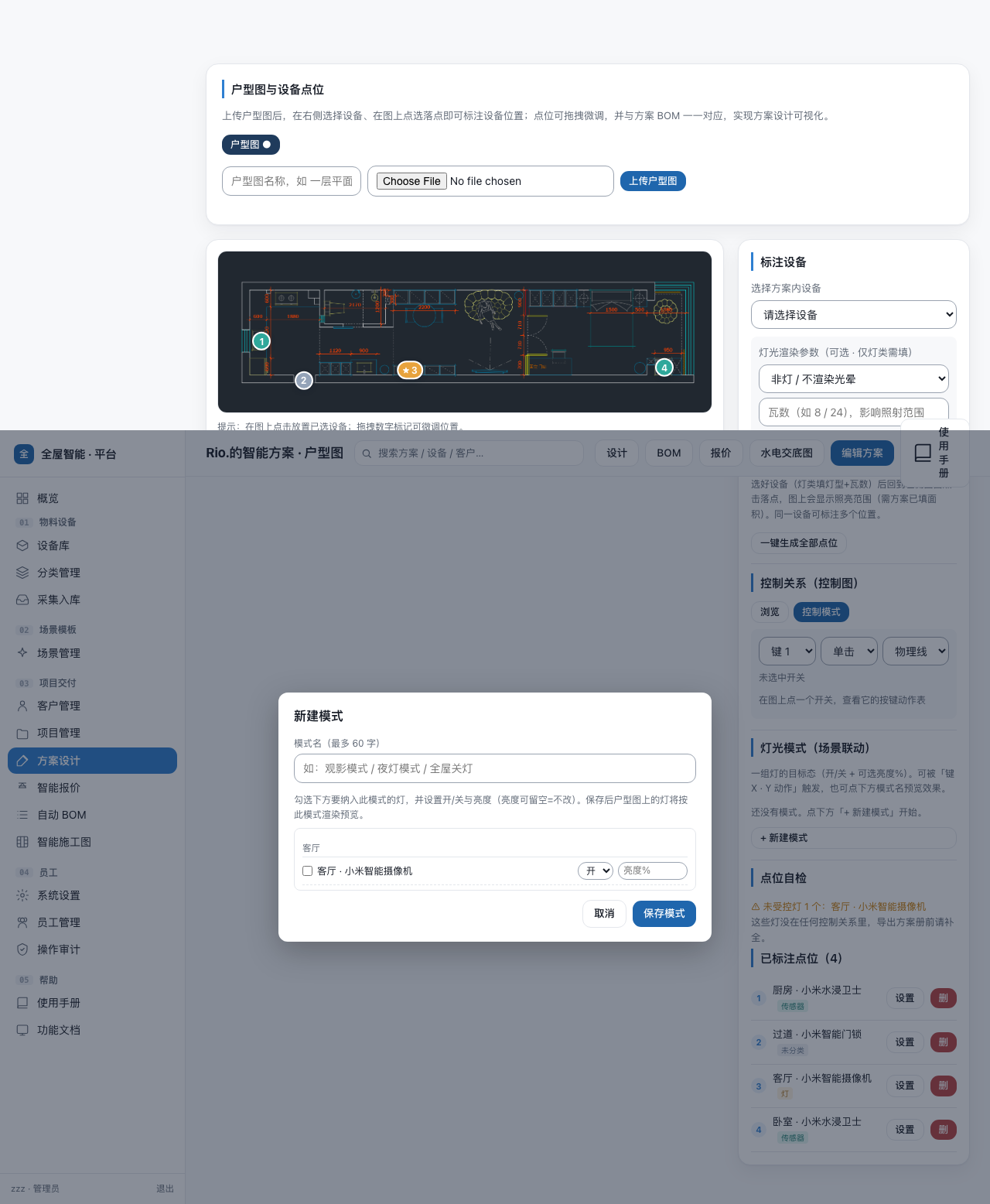
7.1 新建模式:右侧「灯光模式(场景联动)」卡点「+ 新建模式」弹模态。
7.2 命名:建议「观影模式 / 夜灯模式 / 全屋关灯 / 回家」之类。最多 60 字;同方案内不可重名。
7.3 勾选灯 + 设状态:模态里按房间分组列出方案内所有灯类点位。每行:
- 勾选框:纳入此模式(不勾 = 不受影响)
- 开/关:下拉选「开」或「关」
- 亮度%:可选,调光设备填 1–100;不填 = 保持原状
点「保存模式」落库。
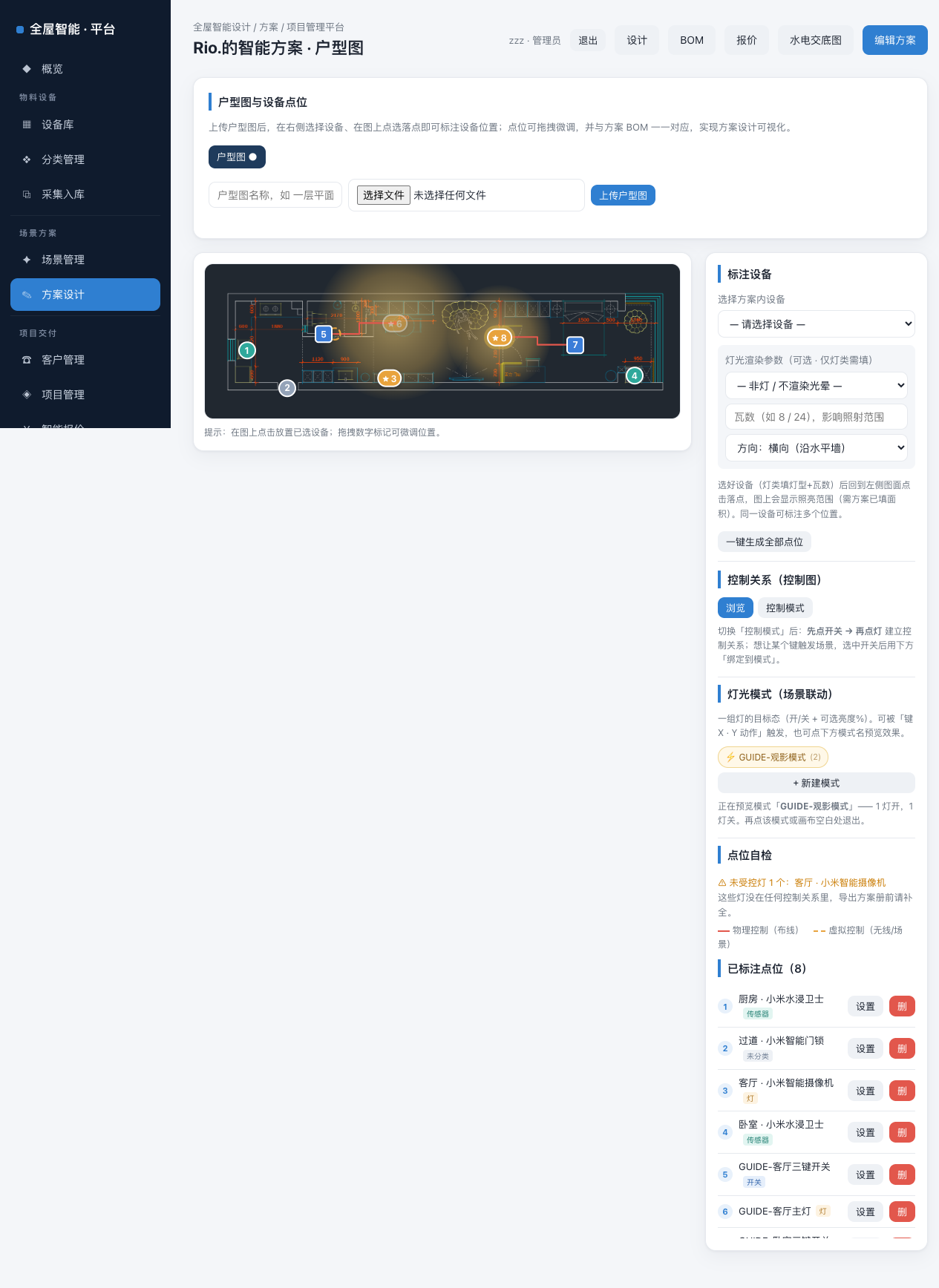
7.4 预览效果:点新生成的金底 chip 图上立刻显示「目标态」——
- 状态 = 开:图上点变金色实心 + 4px 光晕
- 状态 = 关:图上点变半透灰(不显示光晕)
下方提示行:「正在预览模式「xxx」—— N 灯开,M 灯关。再点该模式或画布空白处退出。」预览不落库,随时切回「浏览」就消失。
7.5 绑定到键:见步骤 6.6 · 控制盒下方「绑定到模式…」下拉选这个模式 + 选键位/动作 + 点「绑定」。
mode_id 会被清零(也就是触发器没了,连线还在)。要彻底拆掉再手动去按键动作表删那一行。
步骤 8 · 导报价 · 发客户
8出 BOM → 报价 → 方案册 → 客户链接
目的:把数据变成可交付的文件:物料清单 / 报价单 / 方案册 / 合同 Word+PDF,再发给客户只读预览。
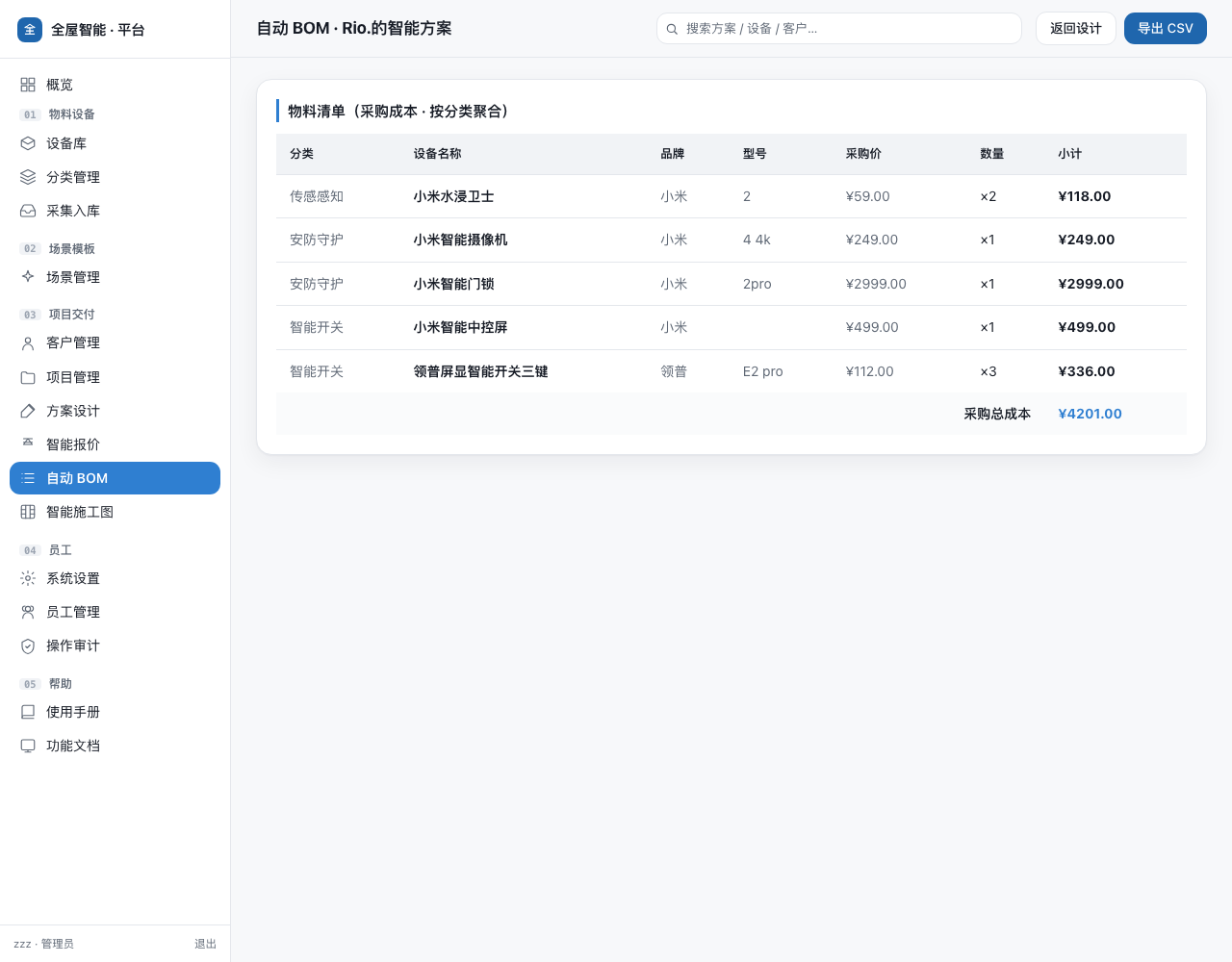
8.1 出 BOM(采购内部用):方案详情页顶部「BOM」→ 进 /app/bom?scheme=<id>。按分类聚合、采购成本价、底部「采购总成本」。可「导出 CSV」。
8.2 出报价(给客户看):方案详情页顶部「报价」→ 进 /app/quote?scheme=<id>。含设备小计、设计服务费(8%)、安装施工费(5%)、采购成本、设备毛利、合计。「导出 Word」「导出 PDF」一键拿。
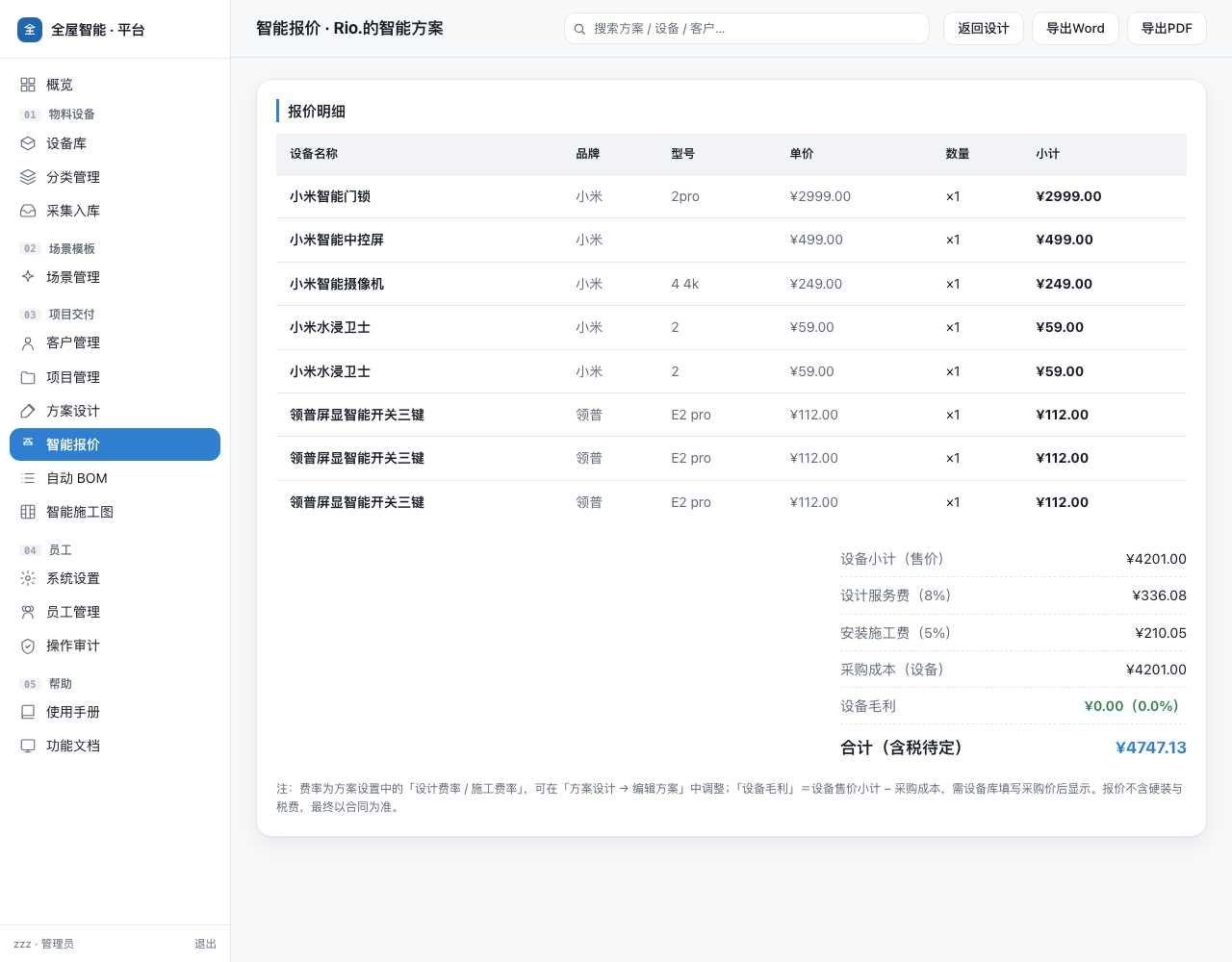
8.3 出方案册 + 合同:回到方案详情页,顶部右侧「导出方案册」「导出合同」。每次导出 Word + PDF 共 6 个文件,自动归档到对象存储(页面下方「交付物归档」卡可看到/下载/删除)。
导出命名规范:<方案名>_<类型>_<方案编号>.<ext>,例:Rio.的智能方案_方案册_QLZ-20260815-002.pdf。
8.4 出水电交底图(给水电师傅 / 木工看):列表行「水电」或详情页顶部「水电交底图」,进 /app/drawing?scheme=<id>。页面是四个页签,师傅要哪张就切哪张:
| 水电预留 | 各设备对强电 / 弱电 / 网络的预留要求,水电与硬装阶段提前预埋用——这是给师傅最重要的一张 |
|---|---|
| 网络布线 | 核心 / 路由 / AP / 网口的点位与数量汇总 |
| 开关面板 | 开关与插座类设备的面板类型清单 |
| 木作灯光 | 灯带 / 线性灯 / 射灯等需要在木工阶段留槽、留孔的灯光项 |
这三个产出页(BOM / 报价 / 水电交底图)顶部都有「返回设计」,随时回方案详情,不用点浏览器后退。
8.4.bis 户型图自身导出(点位数大的方案用):进户型图页 /app/scheme/<id>/plan 后,顶部「导出 SVG」一键下载矢量户型图(点位 + 控制关系全在一张 SVG 里),可以直接给设计师归档或在 Illustrator 里继续美化。「米家配置清单」则按房间汇总米家网关 / 传感器 / 灯类设备的清单 HTML(含品牌型号),给到对接小米工程师用。
8.5 发客户链接:方案详情页「方案分享」卡选有效期(永久 / 7 天 / 30 天 / 90 天)、勾选「显示品牌 / 型号」(默认勾 = 给客户看产品细节;不勾 = 客户只看到类型和数量)→「生成分享链接」→ 点「复制」发给客户。
链接已经生成过之后,同一个按钮会变成「保存分享设置」——改有效期或显示项用它;不勾「重新生成」的话链接不会变,客户手里的旧链接继续有效。
客户点开是 /share/<token> 的只读页面:能看到方案/房间/设备/点位,不能改。每方案一条链接。
• 方案册:给客户看的图文册(封面 + 方案概览 + 房间与设备 + 控制图)
• 报价单:给客户的价目表(含费率和合计)
• 合同/服务协议:给客户签的协议(个人模式是「服务协议」口径,不是法务腔)
按钮速查表
新人最常问「那个按钮在哪」—— 把它贴墙上:
| 新建方案 | 方案列表页 右上角 + 新建方案 |
|---|---|
| 进方案详情 | 列表行 📝 设计 或点方案名 |
| 编辑方案 | 详情页 顶部 编辑方案 |
| 加房间 | 详情页「房间与设备分布」卡 顶部 输入框填名字(有预设下拉)→ + 房间 |
| 加设备 | 同卡 顶部表单:选房间 → 选类型 → 选设备 → 数量 → + 添加设备 |
| 删房间 | 房间卡 右上角 删除房间(红字,会连带删掉该房间下所有设备,有二次确认) |
| 删子系统 | 「系统配置」分组里 删除子系统 |
| 进户型图 | 详情页 顶部 户型图 |
| 看数字孪生 | 详情页 顶部 数字孪生(2.5D 等轴测,演示用,不改数据) |
| 上传户型图 | 户型图页 第一个卡 → 选择文件 → 上传户型图 |
| 标点位 | 右侧「标注设备」选设备+参数 → 左侧图面点位置 |
| 改点位类型 | 点位行 末列 设置 |
| 建控制关系 | 右侧「控制关系(控制图)」控制模式 → 选键/动作/线型 → 点开关 → 点灯 |
| 绑键到模式 | 控制盒 绑定到模式… 选模式 → 绑定 |
| 建灯光模式 | 右侧「灯光模式」+ 新建模式 → 命名 → 勾灯 → 保存模式 |
| 预览模式 | 模式 chip 上点一下;再点或点画布空白处退出 |
| 出 BOM | 详情页 顶部 BOM → 列表页 导出 CSV |
| 出报价 | 详情页 顶部 报价 → 导出Word / 导出PDF |
| 出方案册 / 合同 | 详情页 顶部 导出方案册 / 导出合同 |
| 生成分享链接 | 详情页「方案分享」卡 → 选有效期 → 生成分享链接 → 复制 |
| 改分享设置 | 已经生成过的方案,同一个按钮会变成 保存分享设置(不勾「重新生成」就不换链) |
| 出水电交底图 | 列表行 水电 或详情页顶部 水电交底图,内含四个页签:水电预留 / 网络布线 / 开关面板 / 木作灯光 |
| 从产出页回方案 | BOM / 报价 / 水电交底图 三个页的顶部都有 返回设计,一键回方案详情 |
| 删方案 | 列表行 删除(红字,admin/manager/designer/sales 可) |
新人踩过的坑(按发生频次排序)
- 顺序反了:没加设备就去标点位 → 选不到;没标点位就建控制关系 → 选不到;没标灯类点位就建模式 → 保存按钮置灰。回到 1→2→3→4→5→6→7 顺序。
- 方案面积 = 0:光晕完全不显示,以为功能坏了。回步骤 2 填面积。
- 重复套用模板:会叠加设备,不会幂等替换。想换模板先手动清。
- 「复制」按钮 = 编辑页:列表行「📋 复制」点了之后改完点保存,会 UPDATE 原方案不会新建。要复制请手动「+ 新建方案」+ 套用模板。
- 设备放进「方案元信息」:报价里看不到(元信息不参与造价)。移动到物理房间或系统配置下。
- 删方案/房间/点位都是不可逆的,无回收站,删之前先确认(前端的 confirm 弹窗是最后一道防线)。
- 导出的 DXF/DWG 不收:当前版本户型图只收图片,CAD 文件先转 PNG 再传。
- 导出文件被覆盖:同 (方案,类型,格式) 重复导出 → 覆盖。版本管理线下做。
- 只读账号点啥都「权限不足」:不报错页,只 flash 提示「只读账号无法执行该操作」。找管理员开权限。
- 模式名重了:保存时报数据库唯一键错误(前端会弹提示「保存失败」),换个名。
- 删模式后 line 还在:删模式只把引用此模式的 link 行
mode_id清零,连线行不删。要彻底拆掉去按键动作表删那一行。 - 跨图控制关系:控制关系是图级的(两端必须同图),模式是方案级的(可跨图)。想跨图触发场景就建模式 link。
常见问题
Q: 我是 sales(销售),能出方案吗?
能。sales 在方案设计模块的权限与 designer 一样,可以独立建方案、加房间、标点位、出报价。报价模板库(/app/quote-templates)仅 admin 可改;其他都能做。
Q: 选配向导生成的方案里有一些「待选设备」行,报价里看不到
这些行 product_id=0,BOM/报价都按 JOIN products 过滤会丢。要么在后台把它们换成设备库真实产品,要么删掉重新按客户需求选真实产品。
Q: 「设备毛利」显示为 0 或没出现
「设备毛利 = 设备售价小计 − 采购成本」。需设备库的产品都填了「采购价」(在「产品表单」最下面一栏),毛利才会显示。售价 × 数量 = 售价小计,采购价 × 数量 = 采购成本,毛利 = 售价小计 − 采购成本。
Q: 客户看不到分享链接
检查有效期(永久 / 7 / 30 / 90 天)有没有过期;URL 完整复制(包括 http://...);客户在不同网络/地区时链接仍能访问(链接用的是公网地址)。
Q: 怎么让某个键一键关全屋?
建一个「全屋关灯」模式 → 在控制盒选好键/动作(一般是「长按」)→ 「绑定到模式…」下拉选「全屋关灯」→ 绑定。模式里把所有灯的状态设成「关」即可。
Q: 我把户型图传错了,能换吗?
当前版本没有「替换户型图」按钮。只能删除已标点位(点位会跟着图走)再传新图——但点位行不会自动恢复,需要重新标。建议传之前先确认图清晰、有尺寸。
Q: 这份文档哪一节跟实际对不上?
功能在迭代、UI 会变。如果你发现按钮文案变了、字段改了、或者有新的坑—— 告诉管理员去改这份文档。改完一行版本号自动往前推,链接永久不变。
给维护者:功能改了,怎么同步这份手册
原则:改了「方案设计」相关的界面,就必须动这份手册。别靠记性,靠下面这条命令。
- 改完代码,先跑自检:
python3 docs/guide/check_sync.py
它会扫 7 个模板里的真实按钮文案,跟手册比对,报三类问题:
· [缺失] 界面有、手册没写 —— 新人会找不到
· [失效] 手册写了、界面已经没了 —— 新人会对着空气点
· [可能过期] 模板比手册新 —— 提醒你确认改动是否影响手册 - 按报告改手册:新按钮补进「按钮速查表」,改了名字的就替换旧文案,新坑补进「新人踩过的坑」。
- 界面变化大时,重新截一张图替掉
docs/guide/shots/里对应的那张(文件名别改)。 - 一键发布:
sh .deploy/sync_guide.sh—— 它会先跑自检,通过才上传,然后改属主、逐条验证线上 200。 - 技术口径(路由 / 数据表 / 接口)另有一份:改
功能文档.md→python3 gen_docs.py→ 部署到/docs/。
新增页面时:把模板加进 docs/guide/check_sync.py 的 SCAN_PAGES,否则那个页面脱离监控。只有「取消 / 关闭 / 纯筛选」这类才加进 IGNORE,宁可手册多写一行。
这份手册由 全屋智能 · 管理平台 维护,地址永久不变:/guide/。
技术视角文档见 /docs/(仅管理员可见);同步检查脚本:docs/guide/check_sync.py。